

教程 · 约 6 分钟读完
把 3D 模型变成积木:从上传到拼完的完整教程
一篇讲清楚怎么用 SoBricks 把 GLB 模型变成能拼的积木:准备模型、选尺寸、改颜色、拿采购单、照着分层图解拼。全程在浏览器里,免费,不用登录。
01先看看能得到什么
SoBricks 是一个免费的在线工具。放进一个 3D 模型,它在你的浏览器里把模型换算成小颗粒积木,然后给你三样东西:
- 一套积木方案:能改颜色、加减颗粒,四档尺寸随时换。
- 一张采购单:每种颜色、每种长度各要多少颗、折合几包。
- 一份分层拼装图解:一层一层、一颗一颗告诉你放在哪。
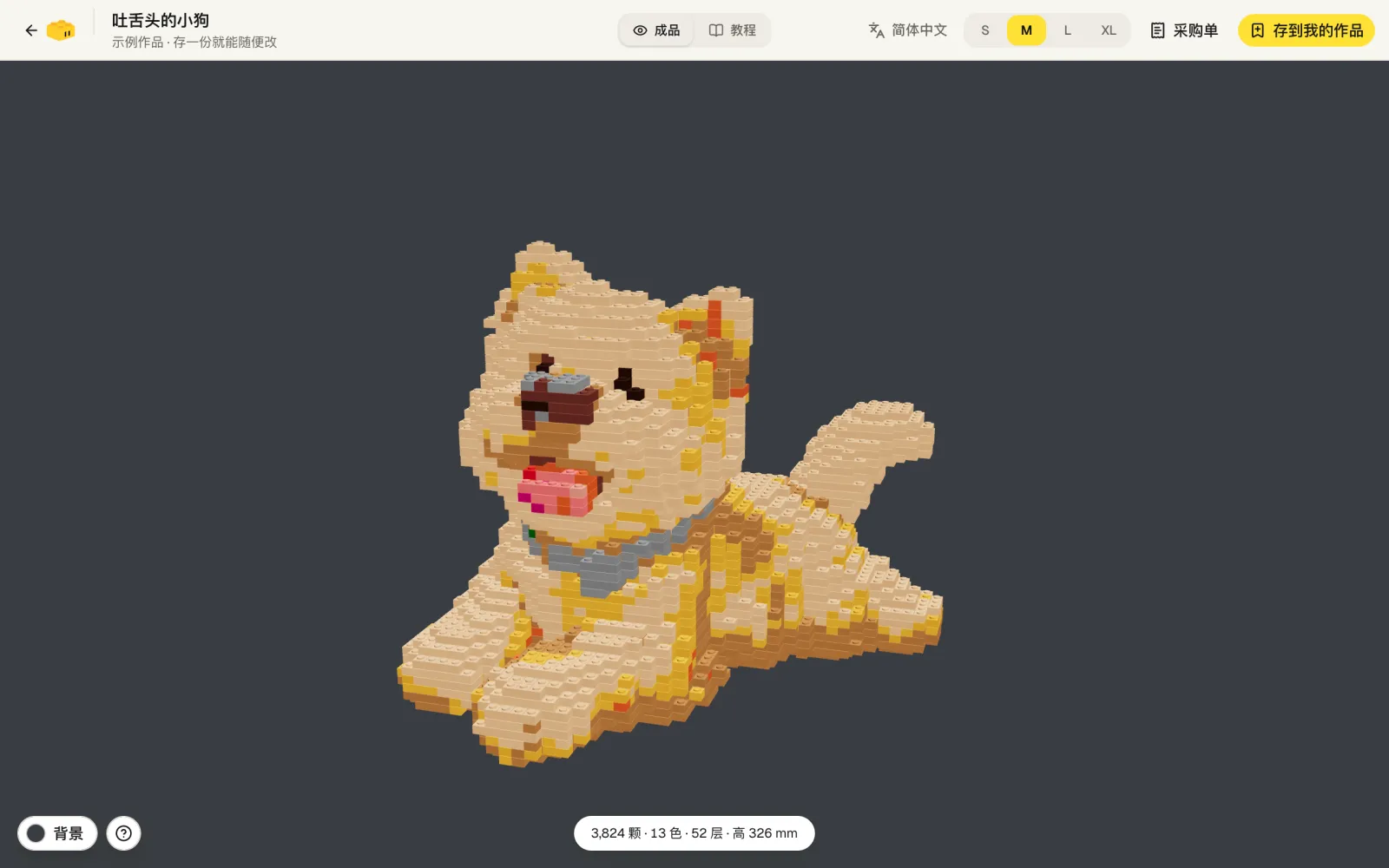
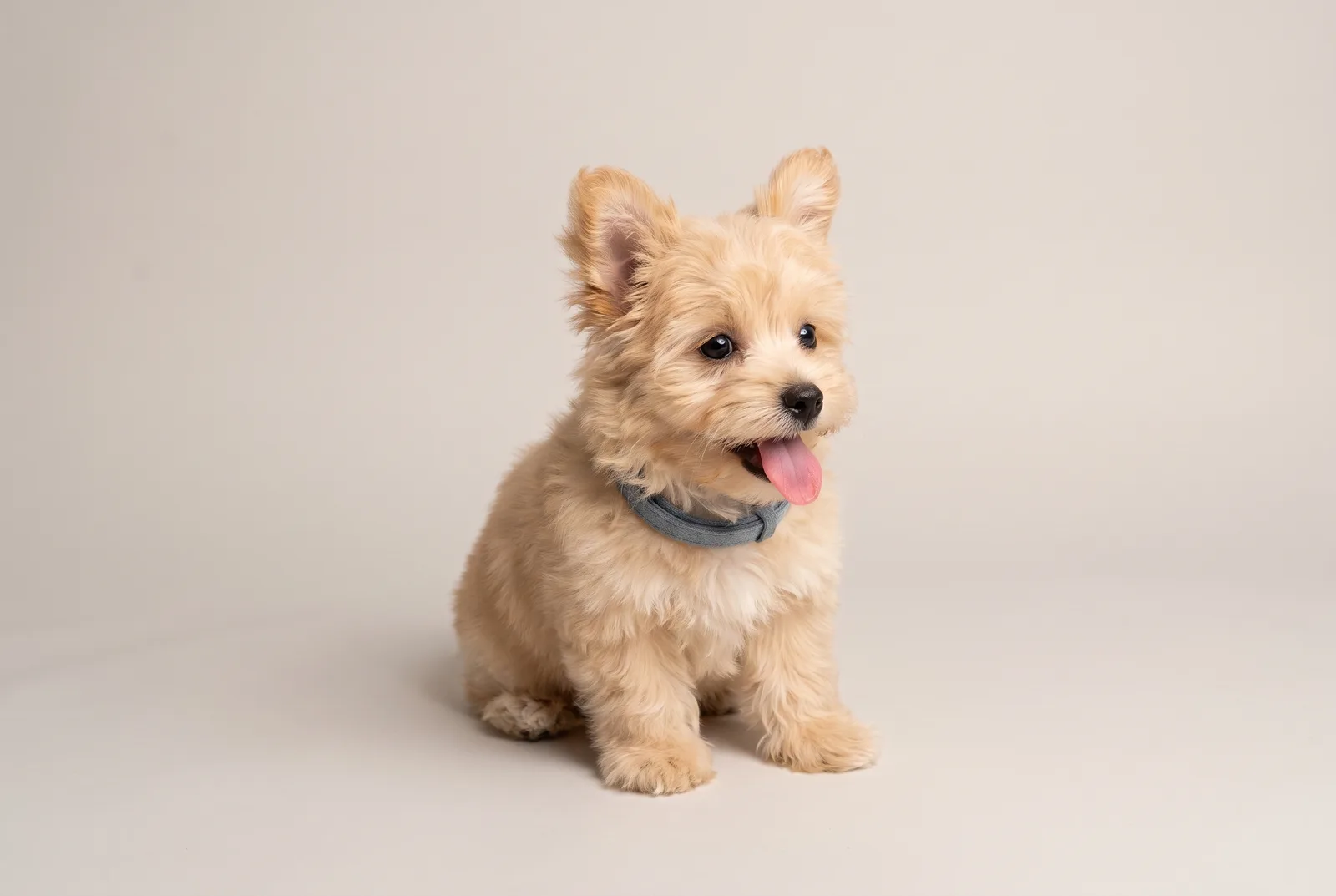
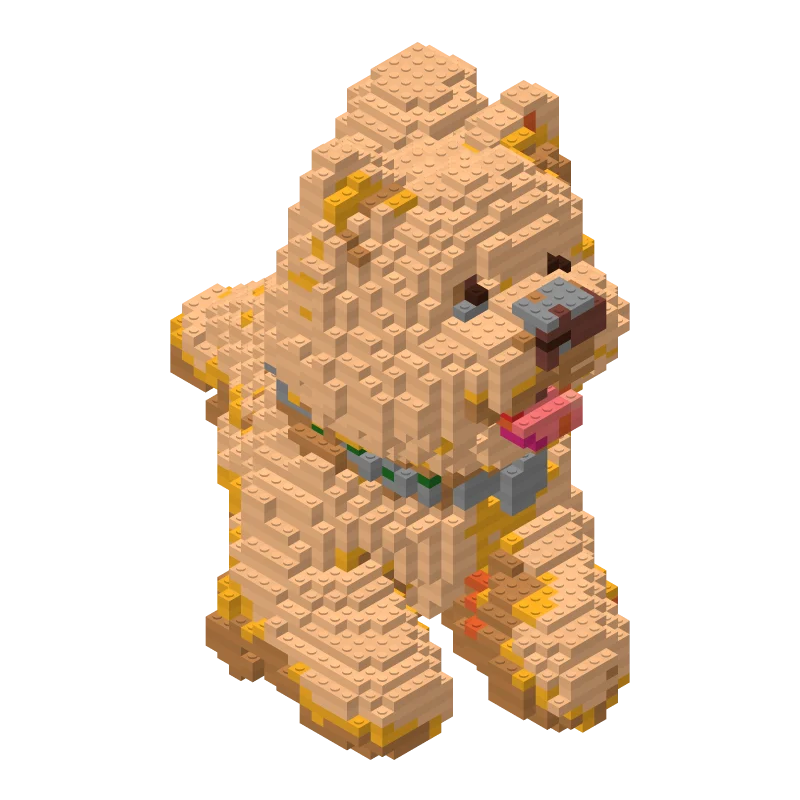
整个过程不用装软件,也不用登录。下面就用这只小狗从头走一遍,你也可以先打开它看看。
02第一步:准备一个 GLB 模型
SoBricks 读的是 .glb 文件(glTF 的二进制格式),单个文件最大 100 MB。手边没有的话,有三个办法:
- 用 AI 生成:用 AI 3D 生成工具把一张照片或一句话变成模型,导出时选 GLB。
- 下载现成的:很多 3D 模型网站都提供 GLB 下载。
- 自己导出:在 Blender 里打开 OBJ、FBX、STL 文件,用「文件 → 导出 → glTF 2.0」,格式选 .glb。
只想先试试?上传页里有小黄鸭、红蘑菇、仙人掌三个示例模型,点一下就能用。
03第二步:放进去,挑一档尺寸
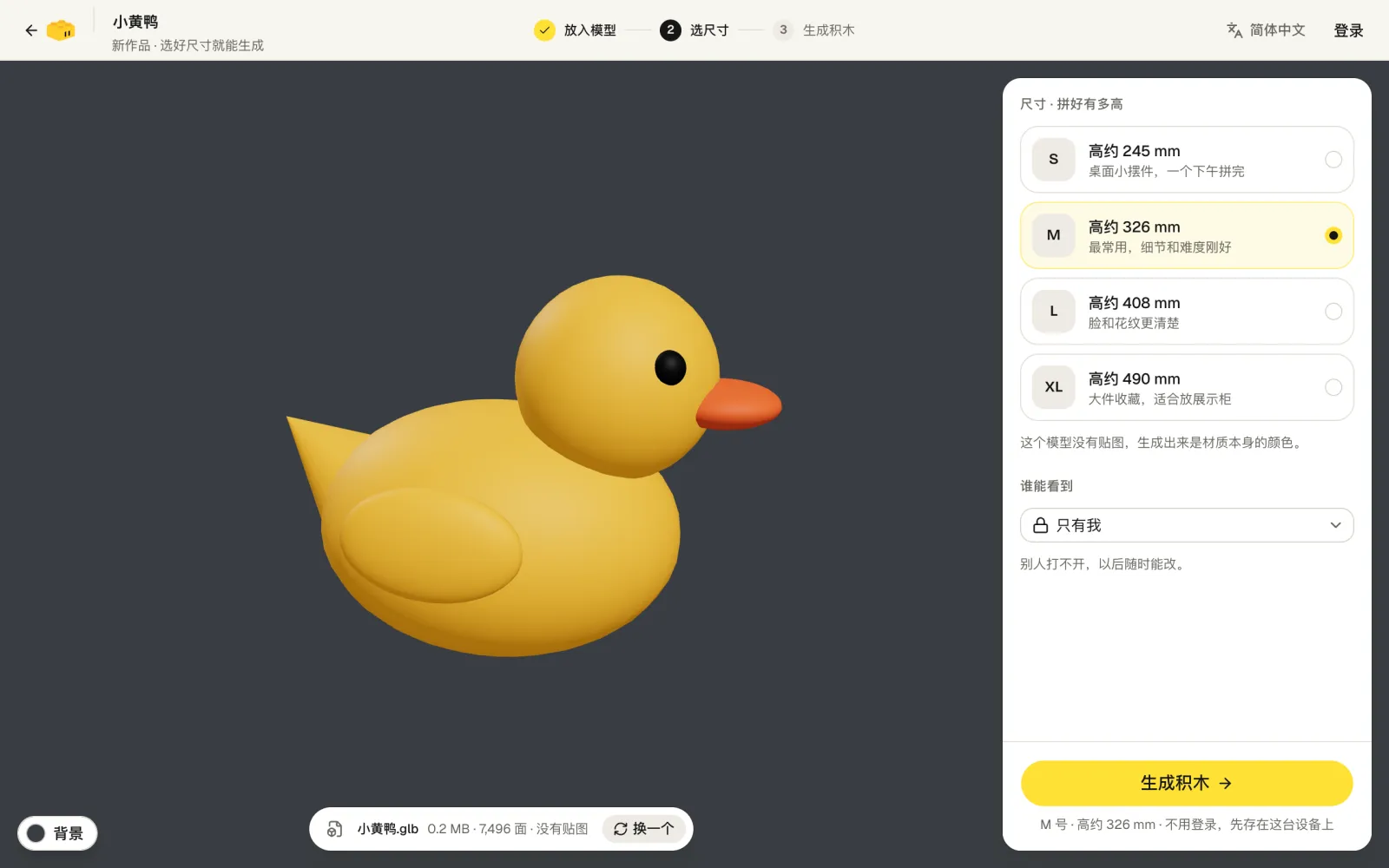
- 1打开设计台,把 .glb 文件拖进去,或者点选择文件。模型会自动摆正、居中,马上能预览。
- 2挑一档尺寸:S、M、L 或 XL。尺寸决定成品有多大、要用多少颗积木。
- 3点生成积木。换算在你的浏览器里完成,通常只要几秒。
| 尺寸 | 成品高度 | 颗数 | 层数 |
|---|---|---|---|
| S | 高约 245 mm | 2,163 颗 | 39 |
| M | 高约 326 mm | 3,824 颗 | 52 |
| L | 高约 408 mm | 5,055 颗 | 63 |
| XL | 高约 490 mm | 8,540 颗 | 77 |
04第三步:改到满意
生成出来的积木可以直接用,也可以动手改。设计台左边是工具,右边是 22 种积木色。
- 查看V
- 刷色B
- 填充G
- 添加A
- 删除E
- 吸色I
- 刷色:选一个颜色,在积木上拖动就能连着刷。
- 填充:把连成一片的同色积木一次换掉。
- 添加和删除:一颗一颗地加、减。
- 吸色:点一下积木,拿它的颜色接着刷。
- 调整:左右镜像,或者把整个模型挪一格。
改动会自动保存,按 Ctrl/⌘ + Z 撤销。想看里面,或者一层一层地改,就拖分层查看的滑块。
05第四步:拿采购单
点顶栏的采购单,会看到按长度(3×1、2×1、1×1)分开的三张表。每一行是一种颜色:要多少颗,折合几包。
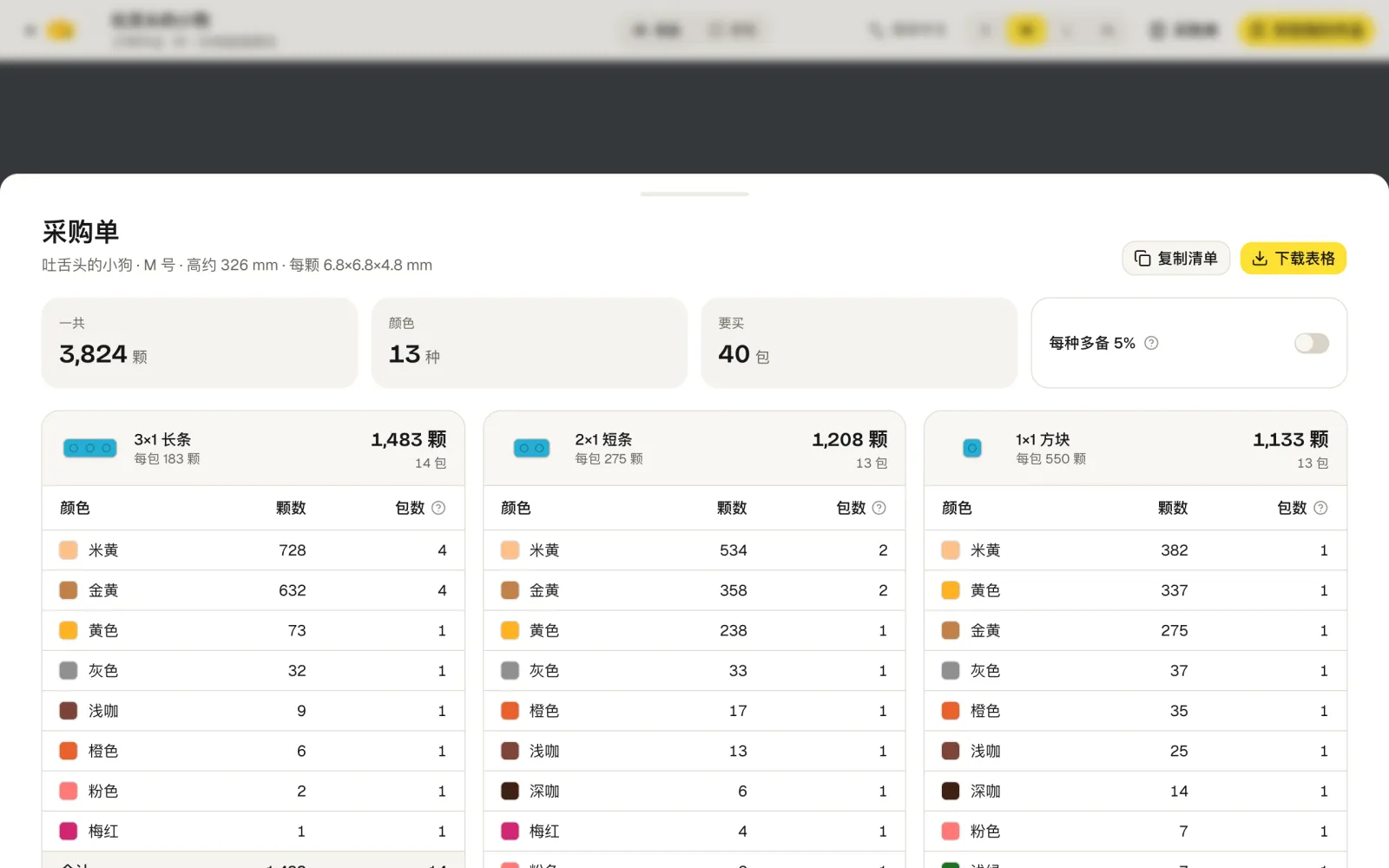
- 小颗粒容易滚丢。打开每种多备 5%,包数会重新算。
- 复制清单可以直接发给卖家,下载表格导出 CSV。
- 改了设计,采购单会跟着重算。
06第五步:照着图解拼
在顶栏切到教程。一边是 3D 视图:拼好的部分是实心的,还没拼的是一层淡淡的轮廓。另一边是这一层的俯视图,黄框标出现在要放的那一颗。
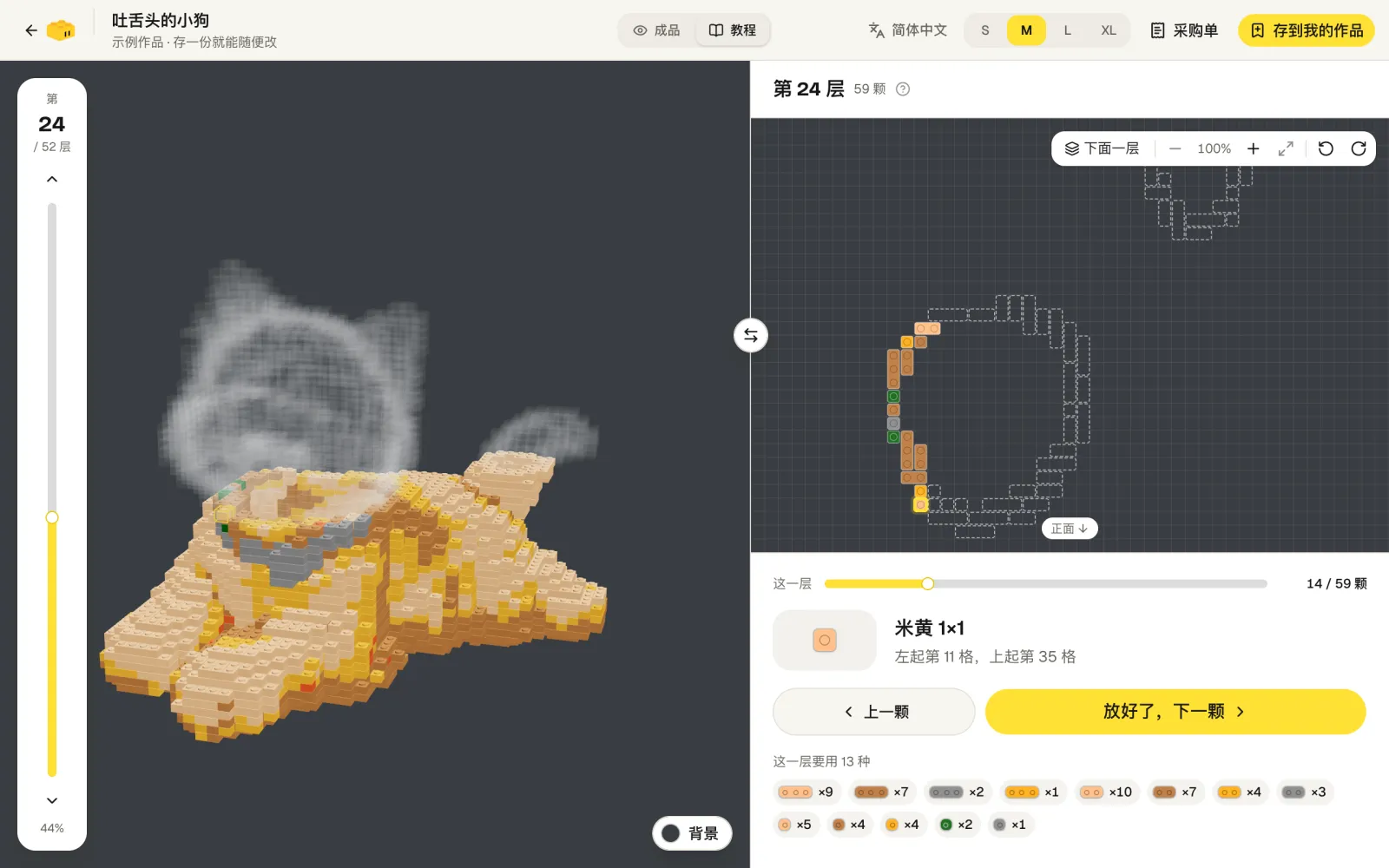
- 放好一颗就点放好了,下一颗,一层拼完自动进下一层。
- 用键盘更快:← → 换颗,↑ ↓ 换层,空格是下一颗。
- 手机上也能用:把手机放在积木旁边,屏幕会保持常亮。
- 拼到哪一步记在这台设备上,下次打开接着拼。
07保存、换设备和分享
不登录时,作品存在这台设备的浏览器里,最多 10 个。登录后会同步到账号,换电脑、换手机都能打开,还能翻历史版本。
想把教程发给朋友一起拼,需要 Pro 或 Max:把作品设成拿到链接的人或公开,对方打开看到的是图解和采购单,看不到也改不了你的设计。详情见价格。
08几个常见问题
- 颜色和原模型不太一样?
- 积木只有 22 种颜色,每一颗都会换成最接近的那种。不满意的地方,用刷色改一下最快。
- 细节糊了怎么办?
- 换大一档尺寸。尺寸越大,脸和花纹这些细节越清楚,颗数也越多。
- 模型读不出来?
- 确认文件是 .glb(不是 .gltf 加一堆散文件),并且小于 100 MB。贴图太大的话先压缩一下。
- 能直接用现成的作品吗?
- 可以。作品库里的示例四档尺寸都有,点存到我的作品就是你自己的一份,随便改。
分享这篇发到 X